
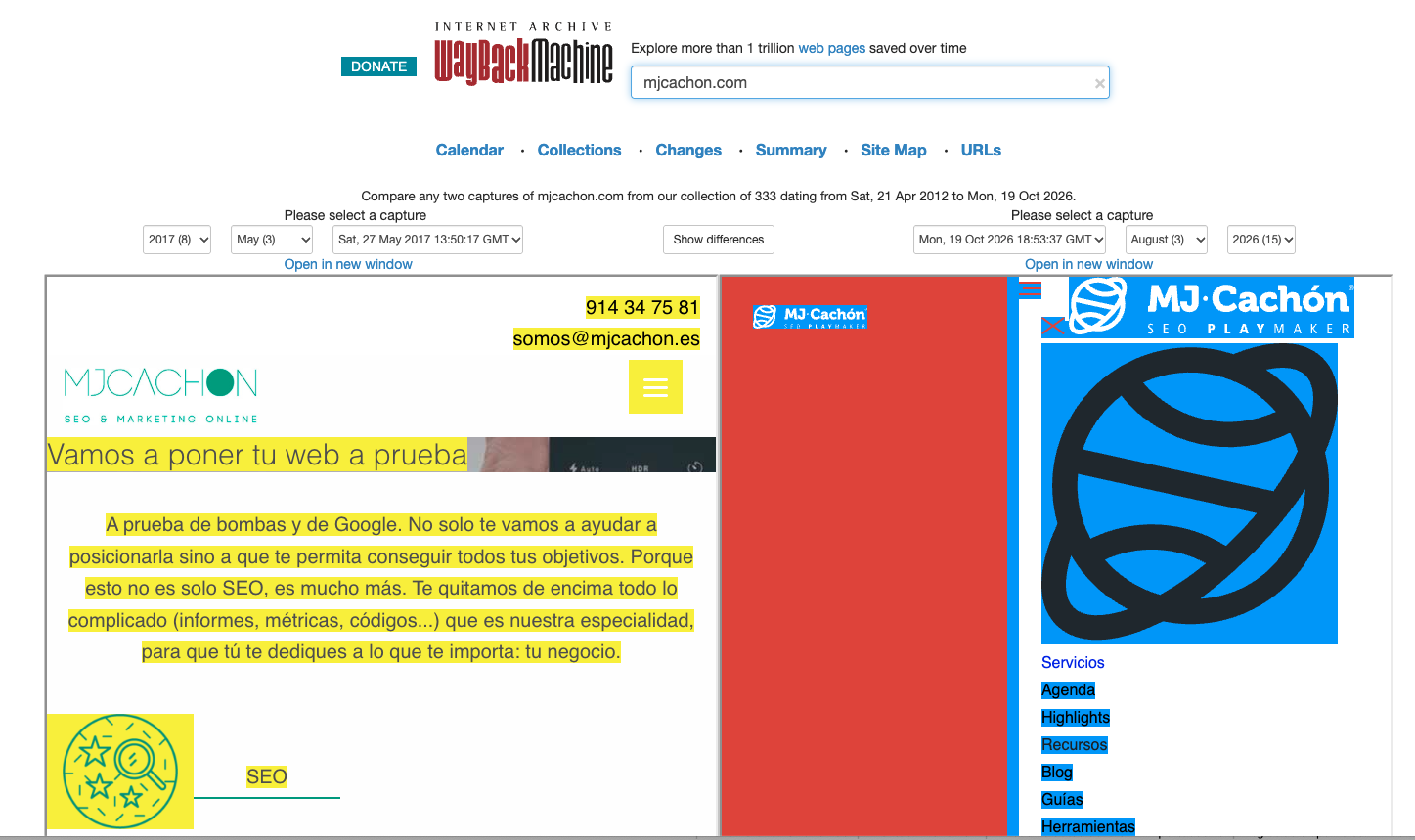
En SEO estamos acostumbrados a hacer diagnósticos de cosas que ocurren en los proyectos y ahí nos tenemos que preguntar muchas veces «¿qué ha cambiado?».
Pueden moverse rankings, caer tráfico, desaparecer de respuestas de IA o enfrentarte a migraciones fallidas. A veces te puedes encontrar con que «nadie ha tocado nada» y necesitas confirmar el origen de los problemas o, para empezar, de los cambios.
Wayback Machine no es una herramienta SEO, pero la podemos usar como tal, aprovechando que es un repositorio vivo de Internet y que guarda «copias» de páginas webs en distintas épocas del tiempo, como un álbum de fotos que podemos consultar sin límite.
En este post, voy a repasar formas de comparar distintos html de una URL de cara a identificar cambios, diagnosticar situaciones SEO y sobre todo, qué mirar y cómo interpretar cada cosa.
Si solo puedes leer una cosa, que sea este resumen
- Comparar rastreos es enfrentar dos capturas de la misma URL una frente a otra para ver qué se cambió, qué se añadió o qué desapareció entre dos fechas.
- El calendario de «Wayback Machine Changes» sirve para encontrar el cuándo: los días con más cambios aparecen con un color más intenso.
- La nueva herramienta de comparación sirve para ver el qué: eliges las dos capturas y ves las diferencias párrafo a párrafo, incluso usando diferentes versiones de la URL.
- Lo que más importa en SEO no siempre se ve: compara también elementos del código (title, canonical, meta robots, datos estructurados, enlaces) e incluso el código de respuesta que daba en esa fecha concreta. Esto no es algo que ofrezca de forma directa ninguna de las dos funcionalidades. Recuerda usar el modificador id_ en la URL para obtener el html original.
- La clave está en elegir bien el par de capturas: la última antes del cambio y la primera después. Si vas a hacer una migración, un rediseño o una implementación SEO importante, antes de tocar nada, guarda una captura de las URLs principales a modo de backup previo.
Qué es Wayback Machine en menos de 2 minutos
Wayback Machine es el archivo de Internet, es un repositorio que es posible gracias a Internet Archive, una organización sin ánimo de lucro que lleva guardando copias de la web desde 1996.
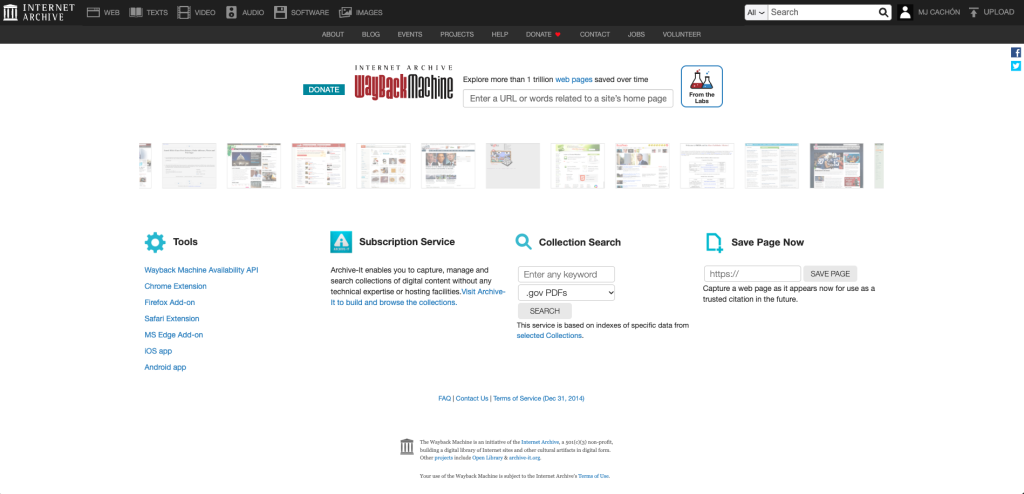
Puedes acceder a través de web.archive.org y añadir la URL que quieras para ver qué copias en el tiempo se han guardado.
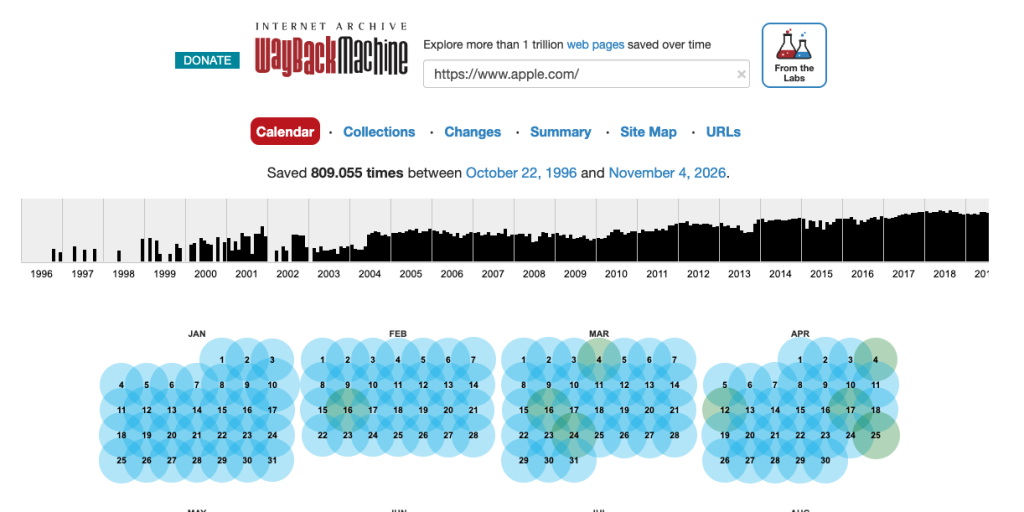
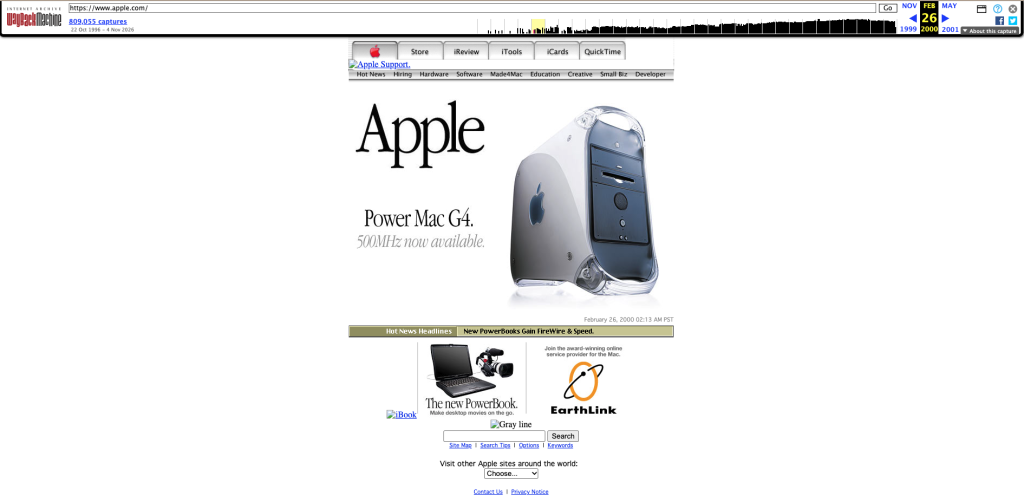
Para ilustrarlo, elijo el 26 de febrero del año 2000, de la web de Apple, para ver cómo era en ese momento e incluso, podría ver el código de la web, las etiquetas añadidas, etc.
Qué es un rastreo (captura) y qué no guarda
Wayback Machine tiene sus propios rastreadores, como los puede tener Google o ChatGPT, que visitan URLs y guardan una captura con fecha y hora, eso incluye, siempre que pueda, guardar tanto el html como imágenes, estilos y scripts.
Así que este post que habla de comparar rastreos, compara precisamente, dos capturas hechas en momentos diferentes del tiempo.
Algunas consideraciones a tener en cuenta:
- La frecuencia de rastreo no es controlable por nuestro lado, es cosa de Wayback Machine
- Tecnologías dinámicas como JavaScript, no siempre están bien reproducidas, a veces la captura tiene imágenes rotas o estilos faltantes.
- Lo que ve el rastreador de Wayback Machine no tiene nada que ver con Googlebot, es simplemente lo que vio ese día, sin más, no es lo que vio Googlebot y no influye en el SEO ni en los rankings.
- Si Wayback Machine se encontró una redirección al entrar a una URL quedará registrado en otro color y nos sirve para saber qué estado existía en esa fecha.
Cómo generar una captura de una URL nosotros mismos
Básicamente, existe la opción de añadir URLs para guardarlas como un registro, cuando queramos.
Tenemos 2 formas de guardar una captura de una URL que queramos:
- Widget de la home de «Save Page Now»
Ahí podemos elegir qué se guarda e incluso, si nos hemos creado una cuenta, guardar la captura también en nuestro perfil.
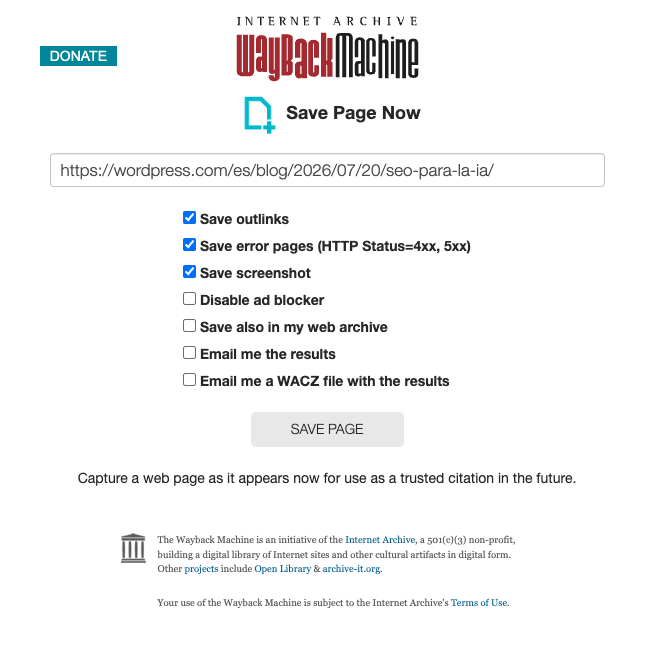
- Construyendo una URL directa con la petición nosotros mismos
https://web.archive.org/save/https://[URL-COMPLETA]El resultado es el mismo: se generará una captura en la fecha en la que hagamos esta petición y aparecerá en el calendario cada vez que analicemos esa URL dentro de Wayback Machine.
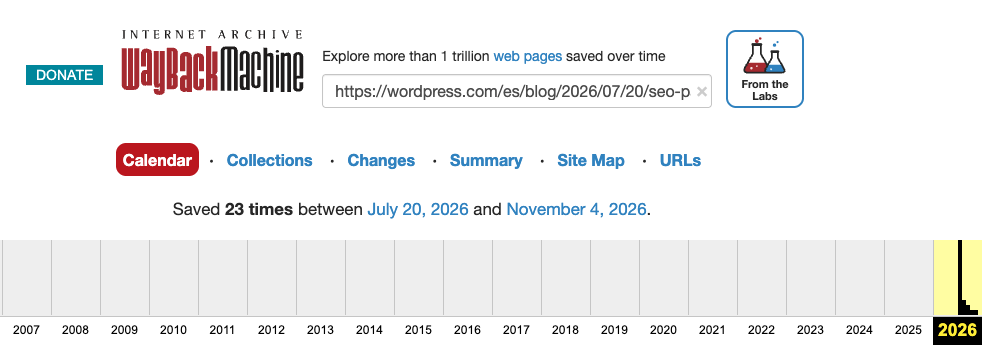
En este ejemplo, ya aparece como última captura la del 4 de noviembre, hecha por mí.
Por qué comparar rastreos es útil en SEO
Google Search Console, SISTRIX o Google Analytics te dicen cuándo pasó algo; comparar rastreos con Wayback Machine te dice qué cambió en la página en ese momento.
Y con la ventaja que no tiene ninguna otra herramienta y es que el histórico, casi siempre, empieza mucho antes de que tú llegaras al proyecto.
Cómo comparar rastreos en Wayback Machine paso a paso
Lo primero que tienes que saber es que esta comparación se puede hacer de dos formas:
- Wayback Machine Changes: funcionalidad activa desde 2019
- Wayback Machine Capture Comparison: funcionalidad nueva añadida a Wayback Machine Labs, como una aplicación experimental construida con vibe coding usando Claude Code.
En ese repositorio de Labs te puedes encontrar un buscador de sitios .gov o una base de datos de citaciones de Wikipedia entre otras cosas, y espero, ojalá, crezca con más funcionalidades útiles y prácticas como la de comparar URLs.
Vamos a ver paso a paso cómo comparar URLs y posibles lecturas que podemos hacer.
Paso 1: define la pregunta y la URL
Antes de abrir la herramienta y antes de hacer nada, lo importante es saber qué cuestión queremos resolver. Ten clara la pregunta que te estás haciendo y la situación SEO que tienes delante de ti:
- He tenido una caída de tráfico en una URL, ¿qué cambió en la URL de Zapatillas entre la [fecha1] y la [fecha2]?
- Una URL se ha desindexado, ¿ha existido un «noindex» en el código en las últimas semanas?
- Un competidor ha crecido mucho después del último Core Update, ¿qué ha cambiado en su contenido?
Estos son solo ejemplos de situaciones en las que nos podemos encontrar y en las que podemos hacer comparativas de distintos momentos del tiempo para entender los cambios en el código html o en el contenido de una página.
En tu caso, elige tu problemática y ten clara la pregunta que quieres responder, las URLs implicadas y unas fechas tentativas con las que empezar a investigar.
Paso 2: localiza las fechas con el calendario de «Changes»
«Changes» es una herramienta que te permite identificar y visualizar los cambios en el contenido de los archivos de las URL archivadas en Wayback Machine.
En primer lugar, puedes seleccionar dos capturas diferentes para una URL, basándote en una interfaz que muestra el grado de cambio relativo entre un archivo y otro.
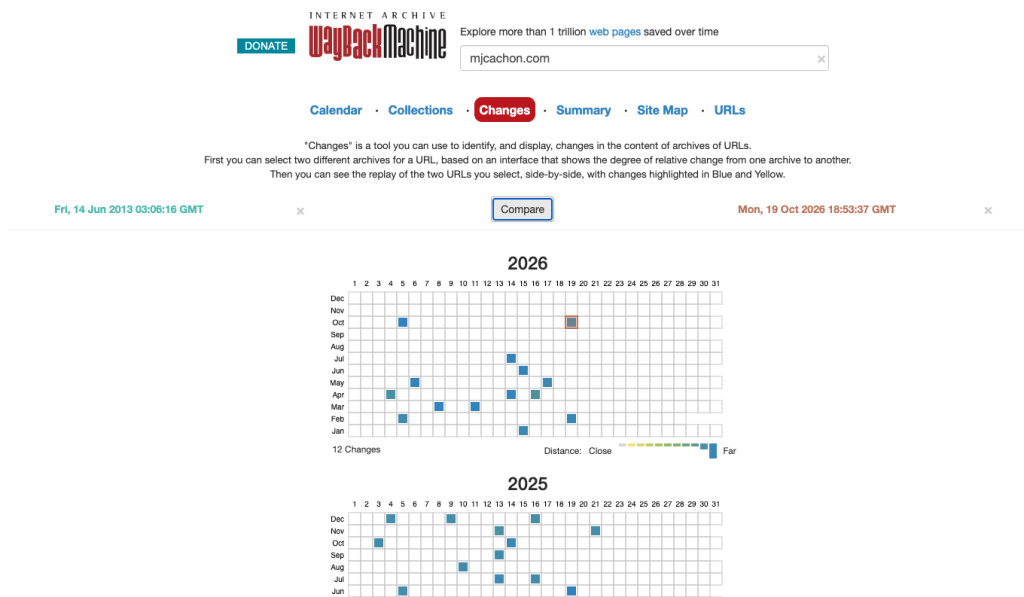
A continuación, después de pulsar en «Compare», podrás ver la comparación de las dos URL seleccionadas, en una pestaña nueva, una al lado de la otra, con los cambios resaltados en azul y amarillo.
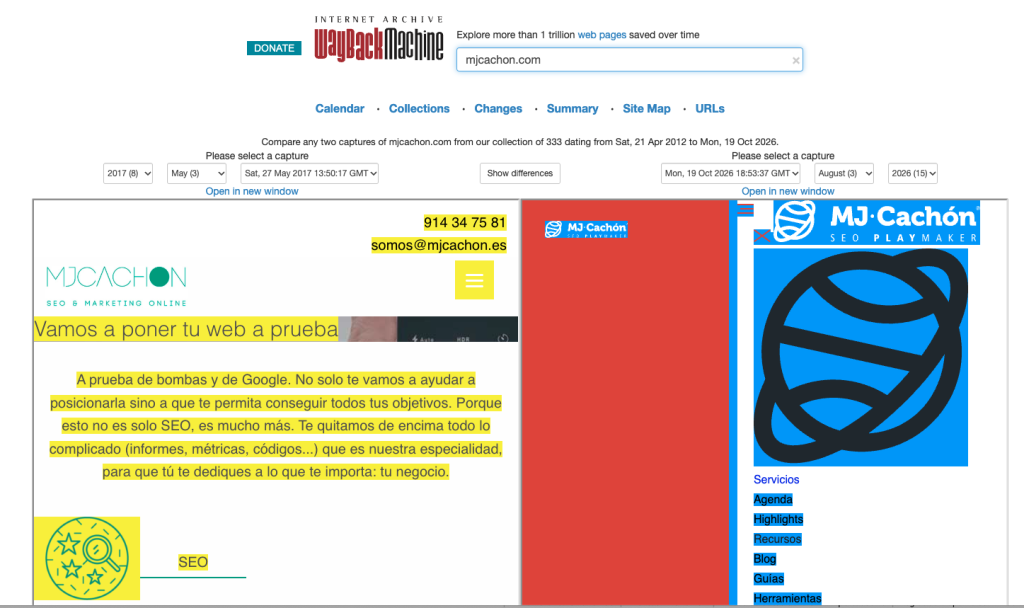
Si quieres luego profundizar en alguna de las dos versiones, puedes ir a su captura individual y revisar:
- Código de respuesta
- Código fuente
- Contenido
- …
Paso 3: elige las dos capturas en la nueva herramienta de comparación
Si quieres usar la nueva herramienta puedes acceder al botón «from the labs» junto al campo de Enter URL, ubicado en la portada y luego acceder a través de «Capture Comparison».
Sino, puedes acceder por esta URL directa: https://wayback-labs.sf.archive.org/wayback-changes/compare/
Lo más importante para usar la nueva herramienta «Capture Comparison» es usar bien los campos de before y after.
En el caso que analices, añade la URL más antigua en el campo «before» y la URL más reciente, en el campo «after», para que el contenido añadido y el contenido eliminado se lean en el sentido correcto.
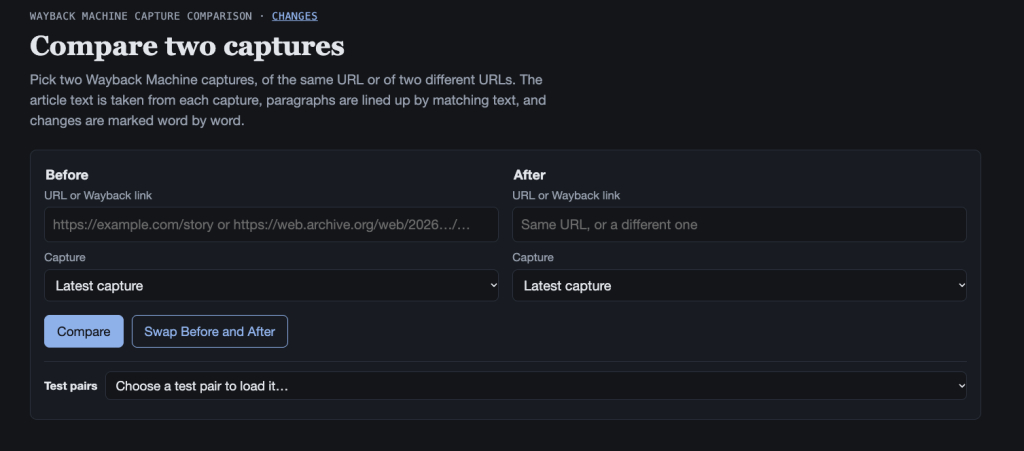
Lo interesante de esto es que existen varios usos interesantes:
- Comparar la misma URL en momentos diferentes del tiempo. Si tu URL sigue siendo la misma, genial, la comparas en los momentos before-after y revisas las diferencias. Válido para cualquier proyecto cuyas URLs no cambian pero se quiere ver diferencias en el tiempo, ya sea por cambios de algoritmo, por implementaciones fantasma, por caídas sin justificar…
Un ejemplo ingenioso también puede ser revisar la documentación de Google y ver cambios entre fechas, en este ejemplo, de mayo a final de octubre vemos la postura de Google respecto al fichero llms.txt:

Me encanta encontrar formas menos obvias de usar las funcionalidades.
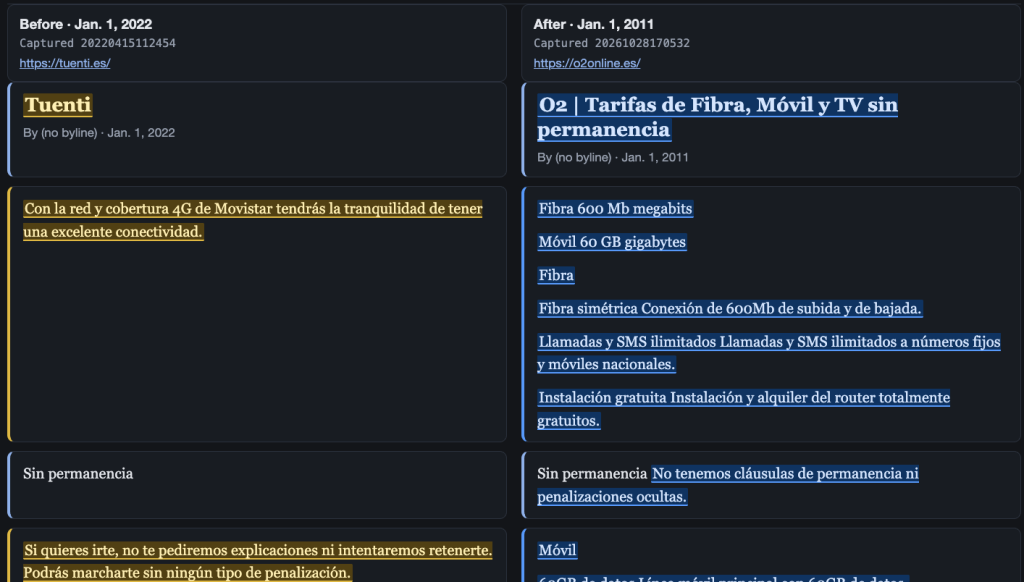
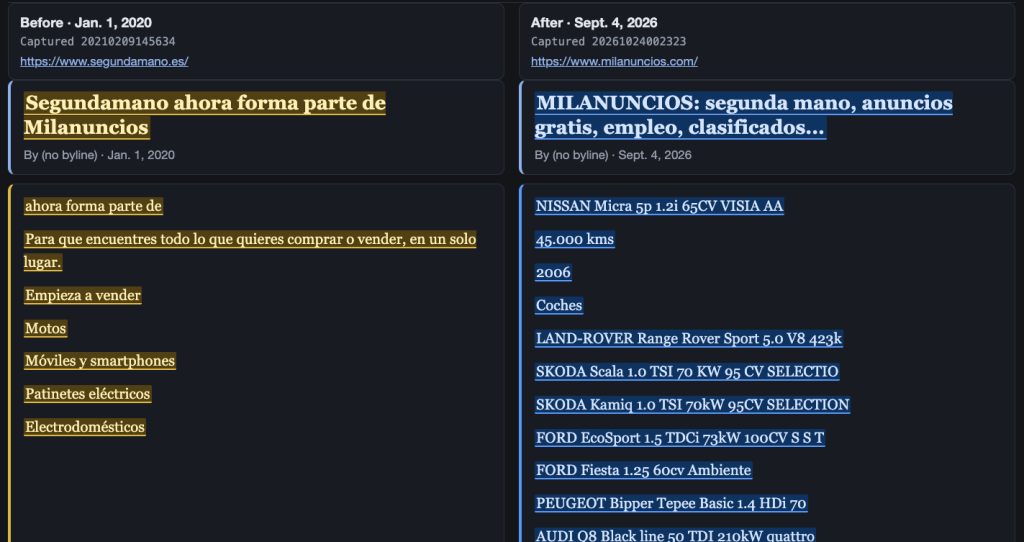
- Comparar distintas URLs en momentos diferentes del tiempo. Si tu URL ha cambiado, por ejemplo, por rediseños, migraciones, cambios de cms, etc. es una forma de comparar la misma página o contenido en momentos distintos. Esto con la opción que había («Changes»), no se podía hacer.
Aquí un ejemplo de marca que ofrecía un servicio y finalmente se hace un rebranding.
Otro ejemplo es una migración conocida y sonada, se podrían comparar las propuestas de valor anteriores y las nuevas.
Sea cual sea el caso de uso y la pregunta a resolver, es muy importante elegir bien las fechas de rastreo, para acotar convenientemente, ya que si entre ambas URLs hay una diferencia de muchos días, es probable que se mezclen varios cambios o situaciones.
Otros ejemplos pueden surgir de aquellas ideas que tengamos para aplicar, quizás si comparásemos URLs de distintos proyectos, podríamos identificar insights, pero el efecto before-after ya no tendría sentido.
Paso 4: lee las diferencias
Para comparar las diferencias, en amarillo figurará el contenido que solo está en la versión antigua y en azul, lo que solo está en la versión nueva. Es interesante verlo con el ejemplo anterior de cómo cambian las guidelines de Google entre dos fechas (mayo 2026 y octubre 2026):
Esto significa que se ha rescrito ese párrafo para ampliar el contexto y el detalle.
En general, desde el paso 1 está bien pensar qué formatos o datos vamos a necesitar chequear, por ejemplo, lo podemos tipificar así:
- Title y H1: ¿cambió el enfoque de la keyword principal?
- Texto principal: ¿se recortó, se reescribió o se movió por debajo del contenido?
- Bloques de apoyo: FAQ, tablas, comparativas, opiniones, autoría.
- Enlaces internos: menús, migas de pan, enlaces a categorías hijas.
Dicho esto, ambas herramientas van a poder combinarse, la de «Changes» muestra un acabado más visual y la de «Capture Comparison», va más al texto en si mismo.
No obstante, no hay un comparador de código de ambas versiones, como tal, o al menos, yo no lo he encontrado, así que tendremos que recurrir a cualquier herramienta de diferencias o crear nuestra propia funcionalidad con python o el lenguaje deseado.
Paso 5: comparte y documenta
Guarda la URL de la comparación, por ejemplo:
https://wayback-labs.sf.archive.org/wayback-changes/compare/?a=20221013131915%2Fhttps%3A%2F%2Fdevelopers.google.com%2Fsearch%2Fdocs%2Ffundamentals%2Fcreating-helpful-content&b=20261101193814%2Fhttps%3A%2F%2Fdevelopers.google.com%2Fsearch%2Fdocs%2Ffundamentals%2Fcreating-helpful-contentPuedes usarla para anotaciones o seguimiento interno del proyecto o incluso para añadir a un ticket de desarrollo dándole contexto a equipos técnicos.
De manera adicional, puede ser contexto en informes a clientes de cara a mostrar el cambio sin necesidad de explicarlo.
«Changes» clásico frente a la nueva herramienta de comparación, «Capture Comparison»
«Changes» se presentó en 2019 y funciona eligiendo dos días en el calendario y accediendo a las capturas lado a lado con los cambios de texto resaltados en amarillo y azul.
El problema que yo le veo, después de usarlo intensivamente, es que muchas veces tarda mucho en cargar, en ocasiones termina mostrando errores de conexión y las celdas por año no son capaces de mostrar qué fechas están disponibles para comparar.
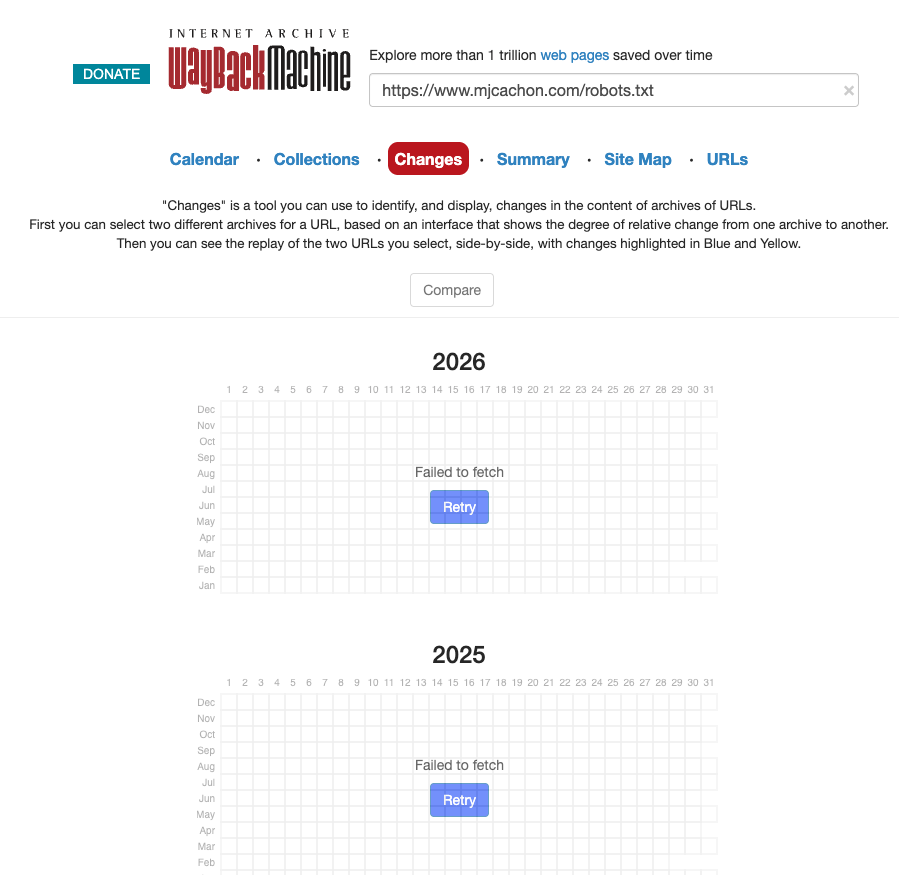
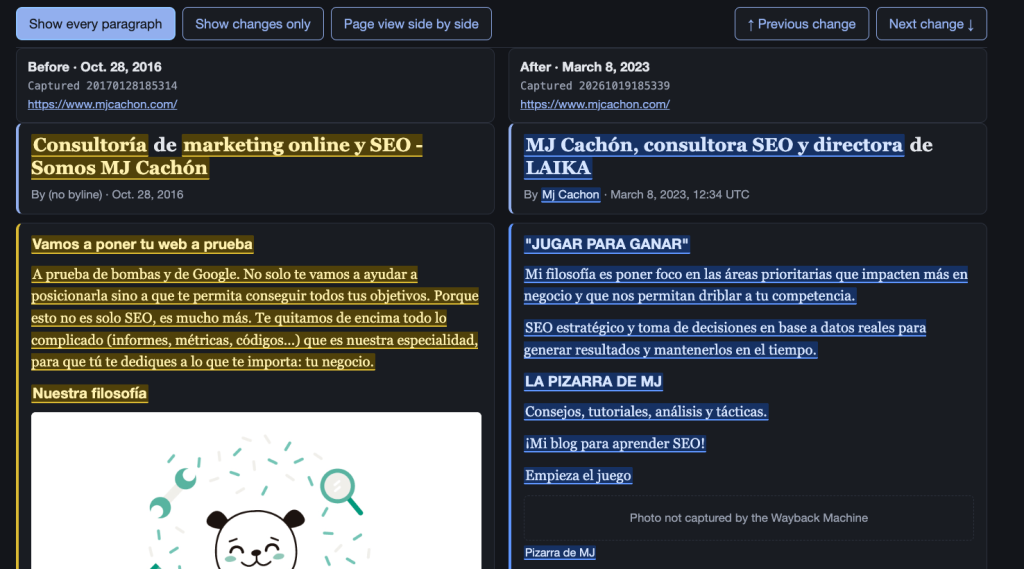
Por eso la nueva herramienta, está mejor conceptualizada, es más usable y útil, porque te da un desplegable con los rastreos o capturas disponibles, te hace la comparación bastante rápido:
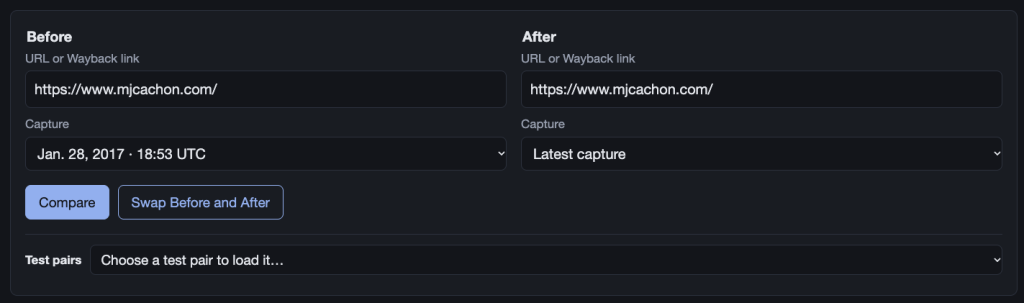
Y luego te aporta distintos resúmenes para entender qué cambió, de un vistazo:
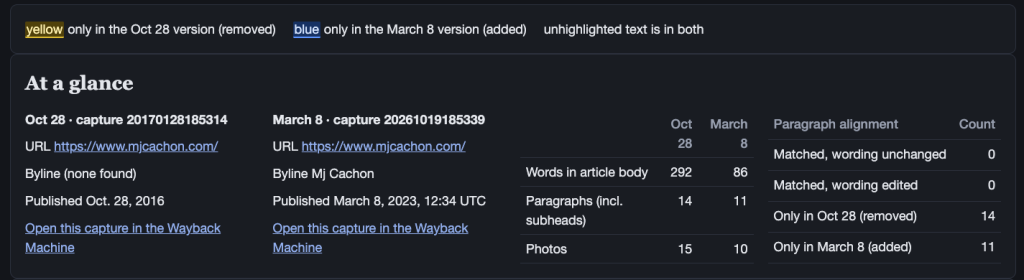
Ojo con las fechas que aparecen en cada captura porque la fecha destacada junto a before y after no es la que se elige en el desplegable de la captura, sino la fecha de publicación que la herramienta detecta en el contenido.
También he observador que cuando la página no indica una fecha completa, a menudo aparece el 1 de enero de ese año, todo indica a que la fecha real de la captura es la que figura en «Captured», con el formato año, mes, día y hora.
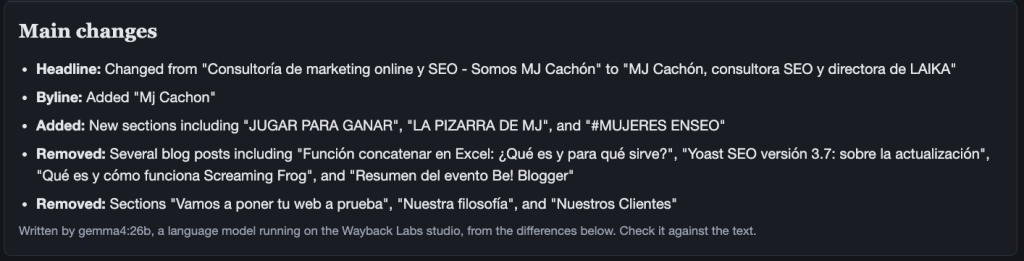
Este bloque de resumen lo redacta automáticamente un modelo de lenguaje (gemma4:26b) que se ejecuta en Wayback Labs a partir de las diferencias detectadas. Ellos mismos avisan de la necesidad de contrastarlo con el texto, así que mejor tomarlo como un punto de partida de lo que ha cambiado, no como una conclusión cerrada.
Respecto a la herramienta en si, lo único es que se pierde la parte más visual y la de código, que estaría ausente de esta nueva herramienta «Capture Comparison».
Casos de uso SEO en los que necesitarás comparar
De forma resumida, en la siguiente tabla resumo las principales casuísticas y qué tener en cuenta:
| Caso | Captura A | Captura B | Qué mirar primero |
|---|---|---|---|
| Migración | Última de la URL antigua | Primera de la URL nueva | Texto, enlaces internos, title, datos estructurados |
| Mejora implementada | Antes de subir a producción | Después de subir | Que el cambio está tal como se pidió y su fecha |
| Diagnóstico técnico | Antes de la caída | Justo después | Canonical, meta robots, scripts nuevos, contenido en JS |
| Diagnóstico de contenido | Antes de la actualización de Google | Después | Si la página cambió o no; recortes de texto, autoría |
| Competencia | Antes de su subida | Después | Bloques nuevos, cambio de intención, FAQ o tablas |
- En el caso de migraciones y de implementaciones, cuando controlamos lo que se va a hacer, es muy buena idea guardar las URL más importantes con «Save Page Now» antes de hacer los cambios, así garantizamos que hay una captura del «antes» con la que poder comparar el «después».
- Si no hay una captura cercana a nuestra fecha, el análisis será menos fino. Un consejo aquí es tener varias URLs de estudio para cada incidencia o diagnóstico, así hay más posibilidades de que haya capturas en el rango de fechas que manejamos.
- El
robots.txttambién se archiva así que puedes comparartudominio.com/robots.txtigual que cualquier página y ver los cambios o modificaciones. Aunque esta información está disponible en Google Search Console (aunque no tan profundo), cuando analizamos a la competencia o a webs de terceros, sin acceso a GSC, es una buena forma de ver los cambios. Eso si, esto solo lo puedes hacer con «Changes».
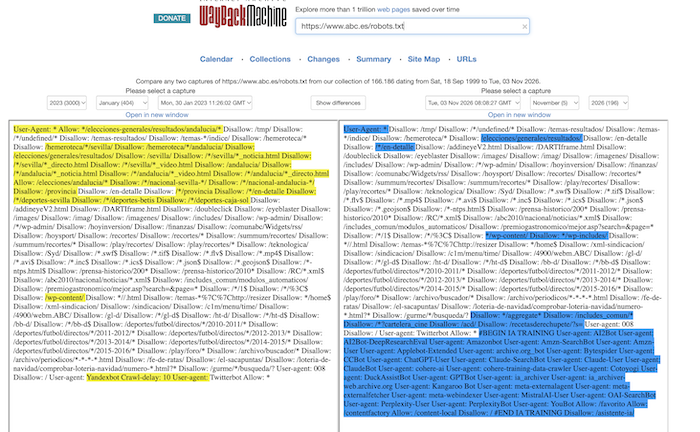
Este ejemplo refleja los bloqueos a bots de IA que se han ido añadiendo desde la llegada de ChatGPT, en noviembre de 2022.
¿Y si quiero comparar el código de ambas capturas?
Muchos cambios críticos para SEO no se ven a simple vista en nuestra pantalla, ya sea porque hay un canonical que apunta a otra URL, un noindex que alguien se dejó olvidado, datos estructurados que desaparecen o contenido que pasa a cargarse con JavaScript.
Ninguna de las dos herramientas mencionadas va a comparar el código así que esta parte la hago por si alguien quiere hacer el análisis a raíz de lo comentado en este post y algunas opciones disponibles.
Debes conocer el modificador id_. ¿Qué es esto?
Pues que si añadimos id_ justo después de la fecha en la URL de Wayback Machine nos va a devolver el HTML original, sin marcos, barras y sin reescribir los enlaces.
Puedes forzarlo añadiendo id_ de esta forma:
https://web.archive.org/web/20260310id_/https://tudominio.com/categoria/El html que veríamos sería el original, bruto, sin que Wayback Machine intervenga en absoluto:
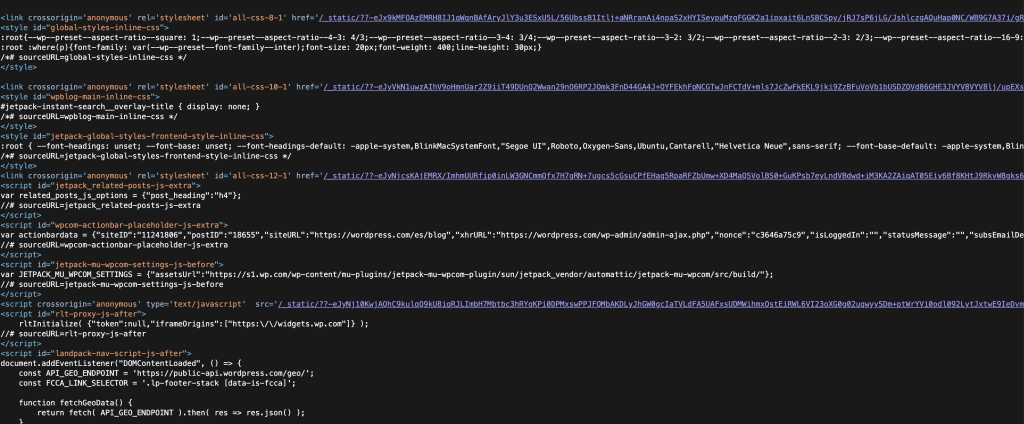
Si no añadimos id_ ocurriría esto, mirando el código fuente en una captura, no vemos la versión original o bruta:
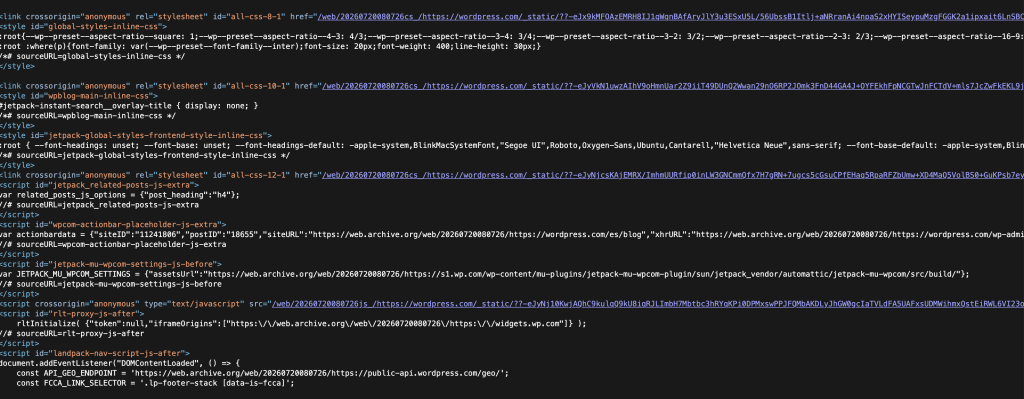
Como se ve en ambas imágenes, en la primera se ven los enlaces originales, en la segunda, Wayback Machine reescribe y añade un patrón de URLs delante de las URLs de la captura.
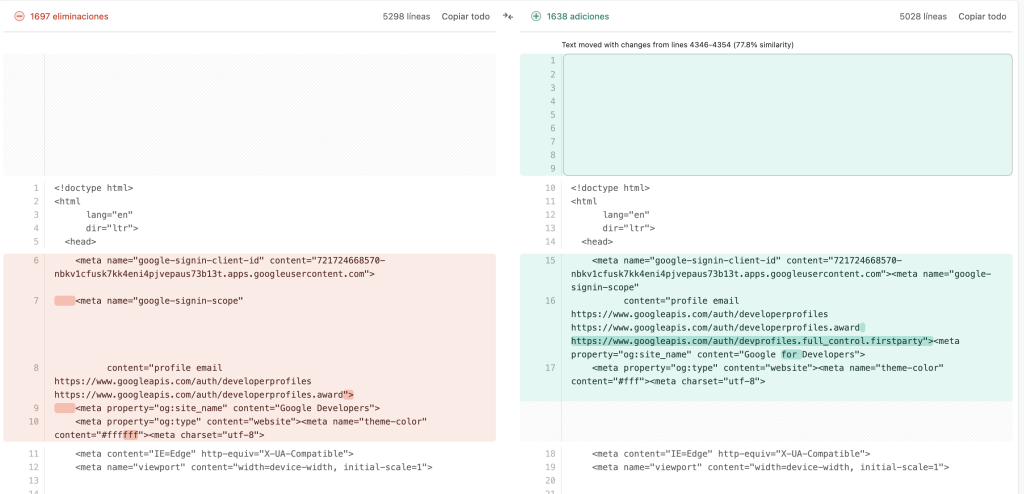
Para comparar código, puedes usar herramientas como Diffchecker o similar, utilizar la consola de Chrome, un script de Python o incluso la Terminal de tu ordenador, en última instancia, siempre está Screaming Frog :)
En mi experiencia, comparar htmls completos, en vez de ir a los elementos clave, no es lo más óptimo ni útil.
Conclusiones
Comparar rastreos no es mirar webs antiguas por curiosidad o diversión sino que es la forma más rápida de empezar a investigar una caída buscando en los cambios la posible causa.
Conviene matizar:
- Cobertura: que no haya capturas en la fecha que necesitas es habitual, este proyecto es sin ánimo de lucro y no tiene recursos ilimitados para rastrearlo y guardarlo todo.
- Fidelidad: una captura no es exactamente lo que vio Googlebot, pero lo podemos usar como un «backup» de nuestros contenidos a los que acudir cuando hay que investigar.
- Prevención: la mejor captura A es la que guardas tú antes de tocar nada, adelántate a necesitar investigar, guardando las URLs clave antes de situaciones importantes.
«Changes» ya era útil; «Capture Comparison» lo hace práctico y útil para el día a día, así que merece un hueco en tus favoritos y en tus pruebas y análisis de diagnóstico.
Referencias
- Internet Archive. Wayback Machine.
- Wayback Labs. Comparar rastreos.
- Internet Archive Blog. The Wayback Machine: Fighting Digital Extinction in New Ways (2019).
- Internet Archive Developers. Compare two versions of a website.
- EDGI. How EDGI’s Website Monitoring Team Uses an Open Source Tool to Identify Website Changes.
- Search Engine Land. Wayback Machine adds ‘changes’ feature.
¿Cuánto ha llevado escribir este artículo?
Entre descubrir la herramienta de Capture Comparison, compararla con Changes, hacer distintas pruebas, más luego armar un borrador de estructura del artículo, redactarlo, revisar gramática, ortografía y coherencia general…..
Empezé una tarde a última hora, avancé en pequeños huecos y estoy acabando unos días después por la noche.
Así que sacando mi calculadora mental, estimo que alrededor de 6-8 horas en total.
No existe contenidos de tipo tutorial sobre «Capture Comparison» fuera de Wayback Machine, así que…. una IA no te va a poder contar esto, porque no ha usado la herramienta ;)
Soy MJ Cachón
Consultora SEO desde 2008, directora de la agencia SEO Laika. Volcada en unir el análisis de datos y el SEO estratégico, con business intelligence usando R, Screaming Frog, SISTRIX, Sitebulb y otras fuentes de datos. Mi filosofía: aprender y compartir.
Explorar por temas
tal vez sea
de tu interés
-
Algunos plugins útiles para el día a día de un SEO
Con esta pequeña recopilación de plugins y addons, queremos compartir recursos que pueden facilitar el trabajo o de alguna forma, agilizarlo, para distintas tareas en proyectos y estrategias que engloba el posicionamiento web.
Leer artículo -

Correlación de datos en nuestros análisis SEO: qué tener en cuenta
Llevo muchos años haciéndolo mal, lo reconozco, ha sido por puro desconocimiento: no sabía lo que tenía que saber. ¿Qué paradoja, verdad?
Leer artículo -
Utilidades de Xpath en Google Docs
Xpath es un lenguaje que, mediante la construcción de expresiones, puede recorrer documentos tipo XML. Con esto, se pueden llevar a cabo análisis muy interesantes de documentos de este tipo. Sobre XML, podemos decir, que es un lenguaje de etiquetado similar a HTML, capaz de mostrar cómo se estructura una página, o cómo debería. La … Utilidades de Xpath en Google Docs
Leer artículo